


Viele alte Festplatten liegen nach dem Ausmustern von PCs oder Laptops herum und haben keinen Auftrag mehr. Wenn ihr sie nutzen wollt, könnt ihr sie leicht an eurem Fernseher weiterverwenden. Damit schafft ihr euch Speicherplatz und ein Zentrum für verschiedenste Medien wie Fotos, Videos und Musik.
Warum lohnt sich das? Viele Streaming-Boxen und Sticks sowie Fernseher haben kaum Speicherplatz. Wenn ihr einige Apps installiert, erreicht ihr schnell das Limit des Speichers. Mit einer Festplatte kann man das Problem leicht umgehen. Dabei kommen ältere HDDs genauso infrage wie SSDs, ob aus einem Laptop oder PC ist dabei egal.
Zusammen mit einem Festplattengehäuse erweckt ihr die alte Platte zu neuem Leben. Und das funktioniert ganz leicht.
1. Schritt: Das passende Festplattengehäuse finden
Wenn ihr eine Festplatte ausgewählt habt, die ihr nutzen wollt, müsst ihr zunächst auf die Größe schauen. Ist es eine kleinere 2,5 Zoll-Festplatte aus einem Laptop? Oder eine größere 3,5 Zoll-Festplatte? Wenn ihr euch nicht sicher seid, stehen die Größen meist mit auf dem Sticker der Festplatte.
Schaut als Nächstes auf den Anschluss: SATA (neuere Festplatten) oder IDE (bei älteren Festplatten)?

Wenn ihr das Festplattengehäuse direkt an einen Chromecast mit Google TV anschließen wollt, braucht ihr ein Gehäuse, das über eine zusätzliche Stromversorgung verfügt.
2. Schritt: Die Festplatte formatieren
Damit ihr das Gerät am Fernseher nutzen könnt, müsst ihr euch zunächst in ein kompatibles Format bringen. Viele ältere Fernseher unterstützen FAT32. Allerdings mit der Einschränkung, dass keine Dateien über 4 GB gespeichert werden können.
Neuere Android- und Google-TV-Geräte kommen auch mit den Formaten exFAT oder NTFS klar. Sollte euer Fernseher die Festplatte nicht selbst formatieren können, macht ihr das einfach am PC oder Laptop.
Schließt dafür die Festplatte im Gehäuse an und folgt dabei der Anleitung von dem Gehäuse, für das ihr euch entschieden habt. Verbindet dann das Gehäuse mit eurem PC oder Laptop. Wählt unter Windows das Laufwerk mit einem Rechtsklick aus und startet nun den Formatierungsvorgang.
Nutzt ihr ein Gerät mit MacOS, dann hilft euch das Festplattendienstprogramm beim Formatieren.
Bedenkt: Beim Formatieren werden alle Daten gelöscht. Sichert sie also vorher auf einem anderen Medium, falls ihr sie behalten möchtet.
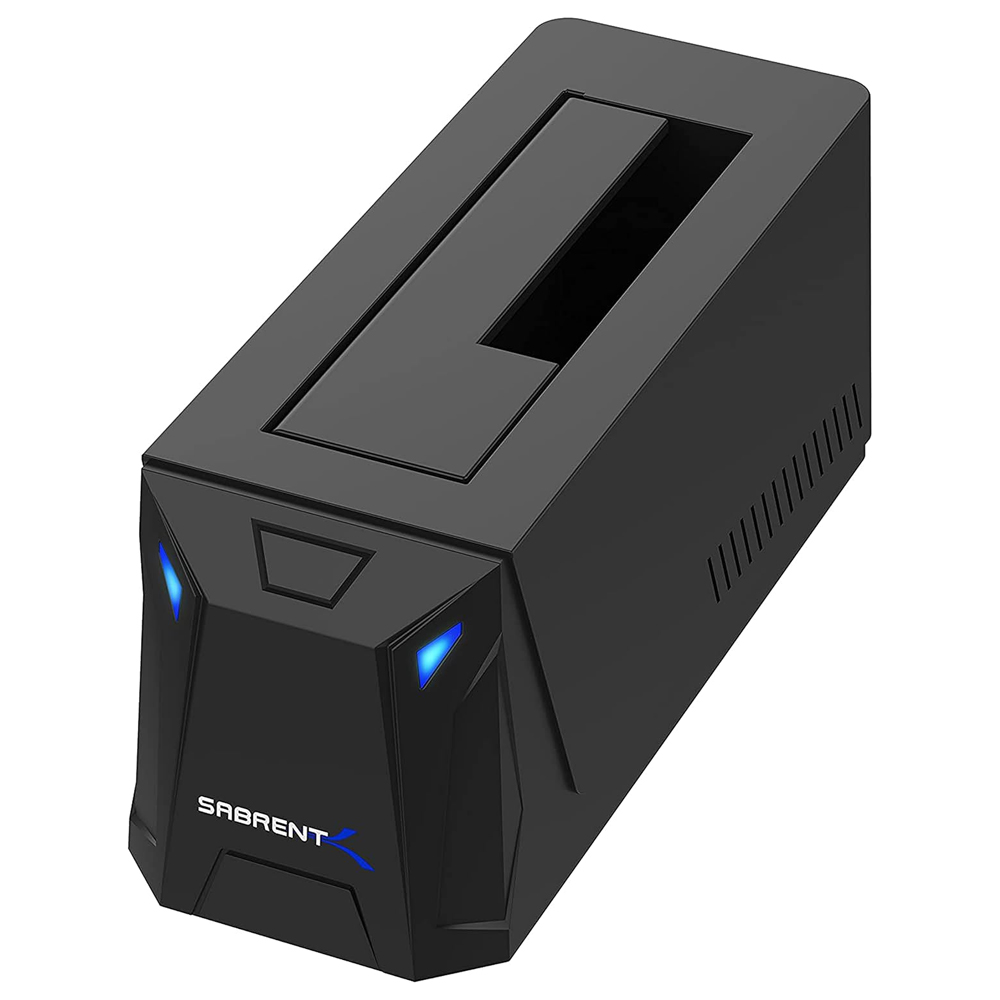
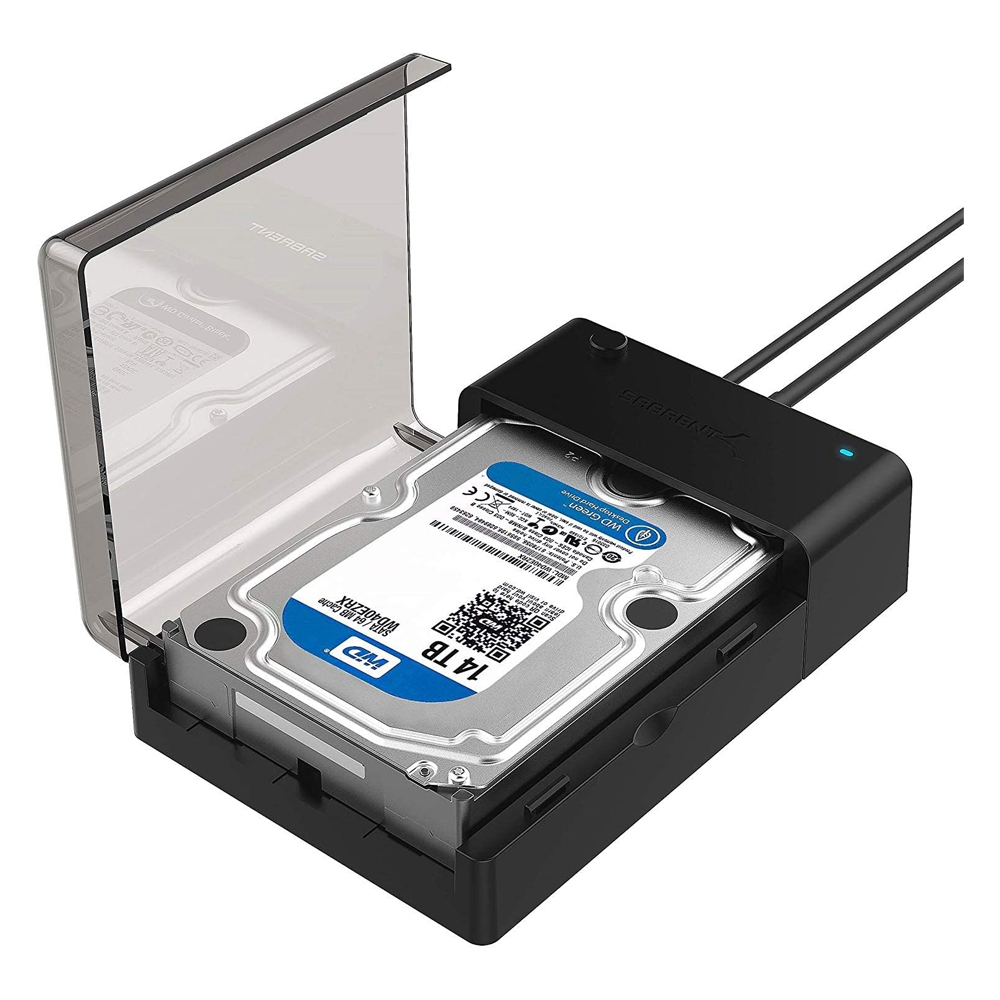
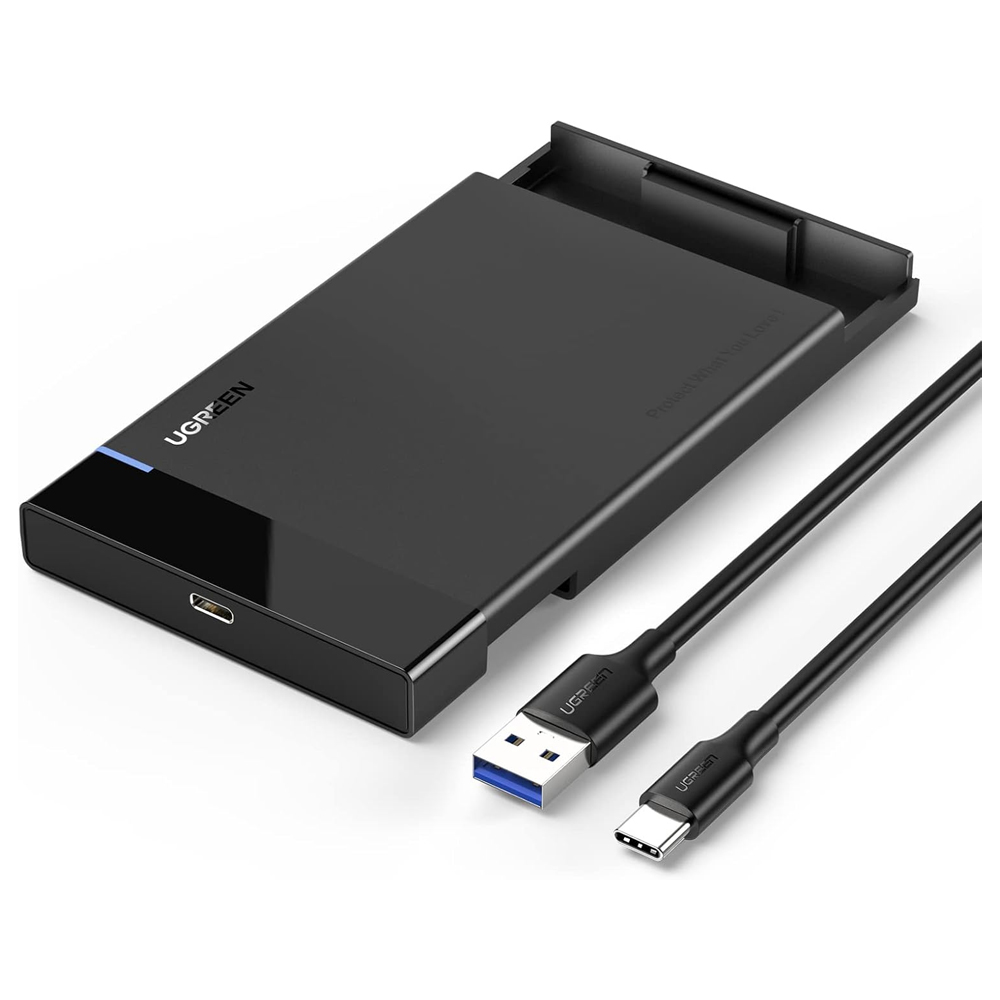
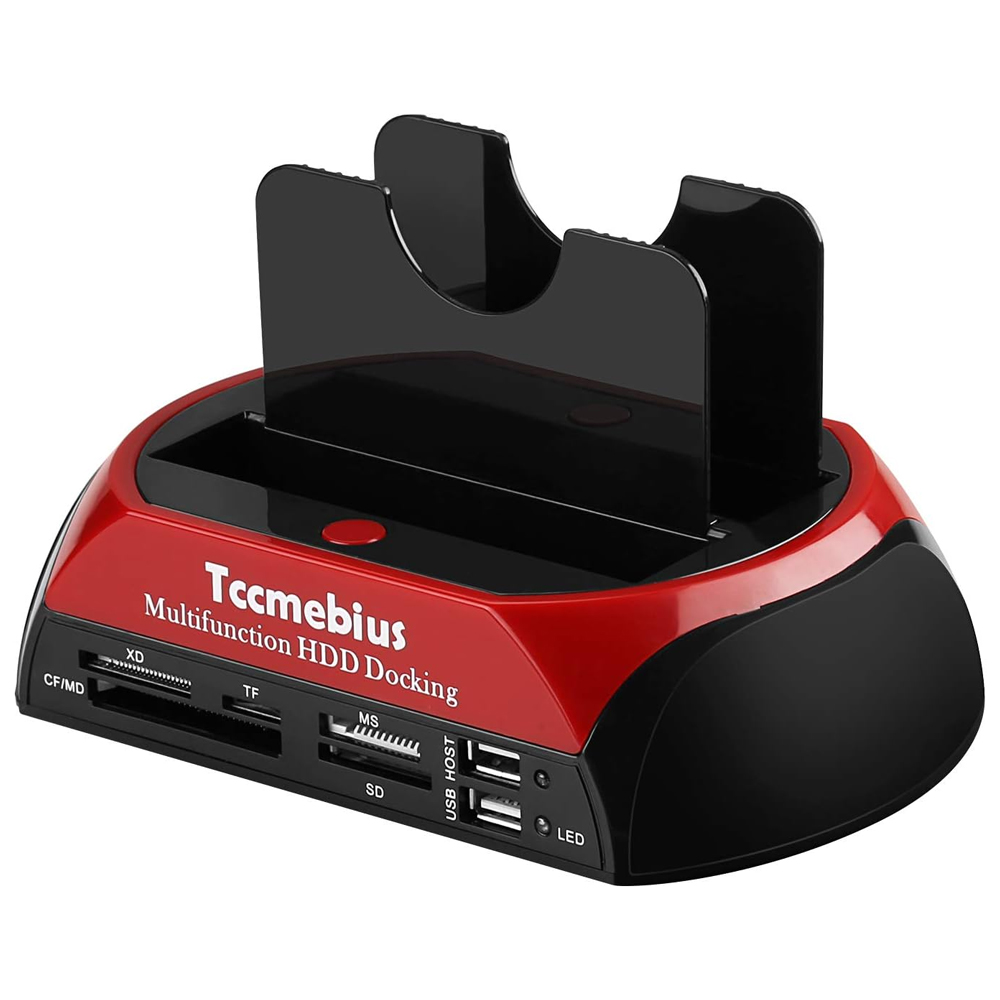
Docking-Station
Schritt 3: Anschließen und nutzen
Habt ihr alles eingerichtet, müsst ihr die Festplatte mit Gehäuse nur noch mit dem Gerät verbinden, an dem ihr sie nutzen wollt.
Wofür nutzen? Je nach Gerät könnt ihr jetzt:
- TV-Aufnahmen speichern (falls euer Fernseher das unterstützt)
- Video direkt von der Festplatte abspielen
- Musik abspielen
- Fotos ansehen
- Apps auslagern
Zum Abspielen verschiedener Medien empfehlen wir euch den Kodi-Mediaplayer. Mit der App könnt ihr nahezu jedes Format abspielen.


Fazit: Ein günstiges Upgrade mit Nachhaltigkeitsbonus
Mit einem günstigen USB-Gehäuse und ein wenig Bastelarbeit könnt ihr eurem Fernseher ein Speicherupgrade verpassen. Die alte Festplatte könnt ihr wieder nutzen und müsst sie nicht wegwerfen.
Habt ihr schon mal eure alte Hardware für Speicherlösungen wiederverwendet oder plant ihr, das bei eurem Fernseher auszuprobieren? Schreibt uns dazu doch gern eure Meinungen oder Erfahrungen hier in die Kommentare und tauscht euch mit der Community zu dem Thema aus.



Nur angemeldete Benutzer können kommentieren und bewerten.
Dein Kommentar wurde nicht gespeichert. Dies kann folgende Ursachen haben:
1. Der Kommentar ist länger als 4000 Zeichen.
2. Du hast versucht, einen Kommentar innerhalb der 10-Sekunden-Schreibsperre zu senden.
3. Dein Kommentar wurde als Spam identifiziert. Bitte beachte unsere Richtlinien zum Erstellen von Kommentaren.
4. Du verfügst nicht über die nötigen Schreibrechte bzw. wurdest gebannt.
Bei Fragen oder Problemen nutze bitte das Kontakt-Formular.
Nur angemeldete Benutzer können kommentieren und bewerten.
Nur angemeldete Plus-Mitglieder können Plus-Inhalte kommentieren und bewerten.