


Wie kann ich meine Spiel-Session via Steam streamen?
Zugegeben: Viele Zuschauer kommen selten zusammen und von Zahlen wie auf Twitch können Steam-Übertragungen nur träumen, doch es gibt sie zumindest - die Möglichkeit direkt über Steam die eigenen Spielesessions zu streamen.
Vorab kann man in den allgemeinen Steam-Einstellungen und dem Übertragungen-Menü diverse Voreinstellungen tätigen, etwa wer zuschauen darf (Niemand, Freunde per Anfrage, Freunde generell oder alle Nutzer), die Videoauflösung, Bitrate, Chat oder ob das Mikrofon mit aufgezeichnet werden soll.
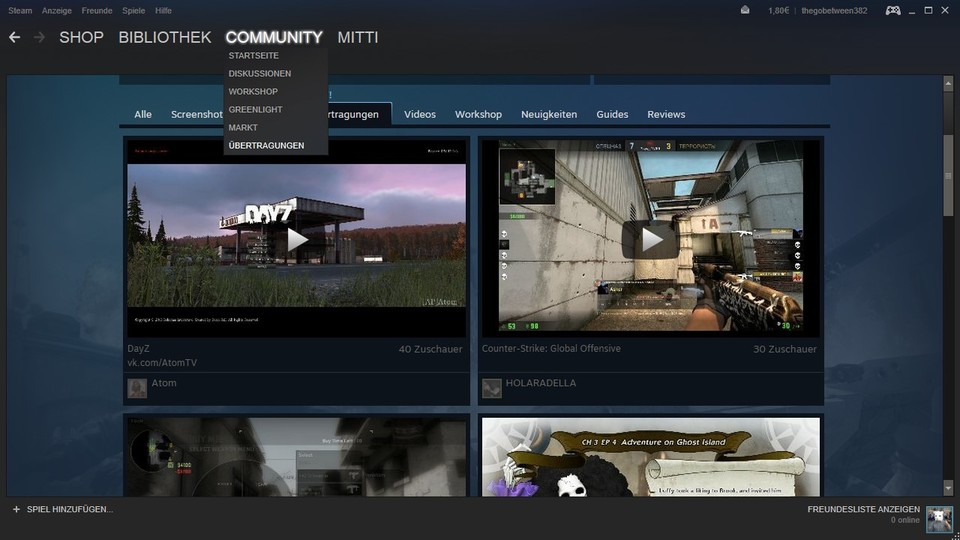
Das war's auch schon - nun wird die Einstellung bei jeder Zock-Session angewandt. Wer Spiele anderer Nutzer ansehen will, findet die aktuellen Übertragungen im Community-Ausklappmenü.
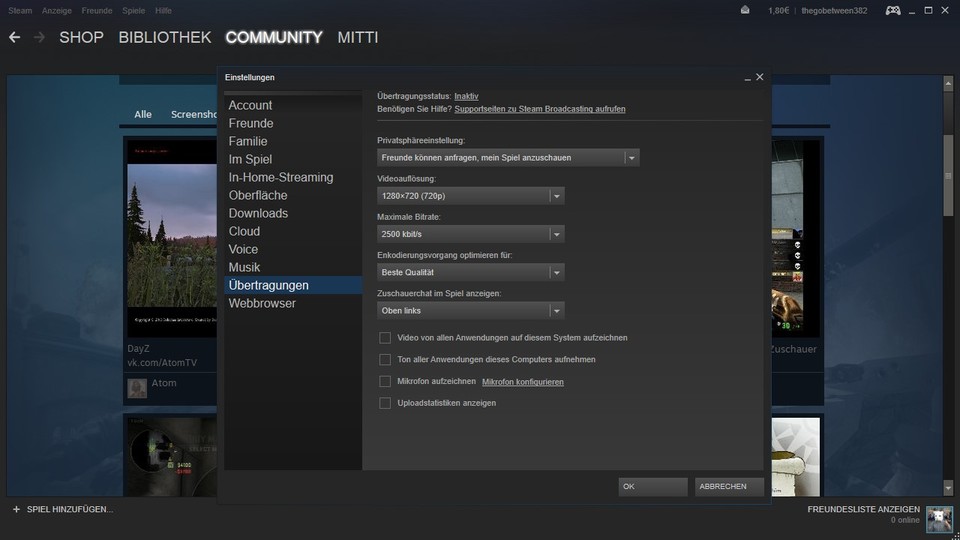 Im Steam-Menü lässt sich das Streaming je nach Wunsch konfigurieren.
Meine Bibliothek ist mittlerweile sehr unübersichtlich. Wie kann ich sie besser organisieren?
Nutzt man Steam häufig, sammeln sich auch dementsprechend viele Spiele in der eigenen Bibliothek. Bei 100+ Titeln kann die Liste gerne mal unübersichtlich werden. Um Ordnung zu schaffen, kann man Spielen zum Beispiel Kategorien zuweisen.
Dazu ruft man per Rechtsklick auf ein Spiel das Aufklappmenü auf und wählt »Kategorien bearbeiten«. Weist man dem Spiel hier eine individuell benannte Kategorie zu, kreiert man Unterordner in der eigenen Bibliothek - zum Beispiel »Lieblingsspiele« oder »großer Mist«.
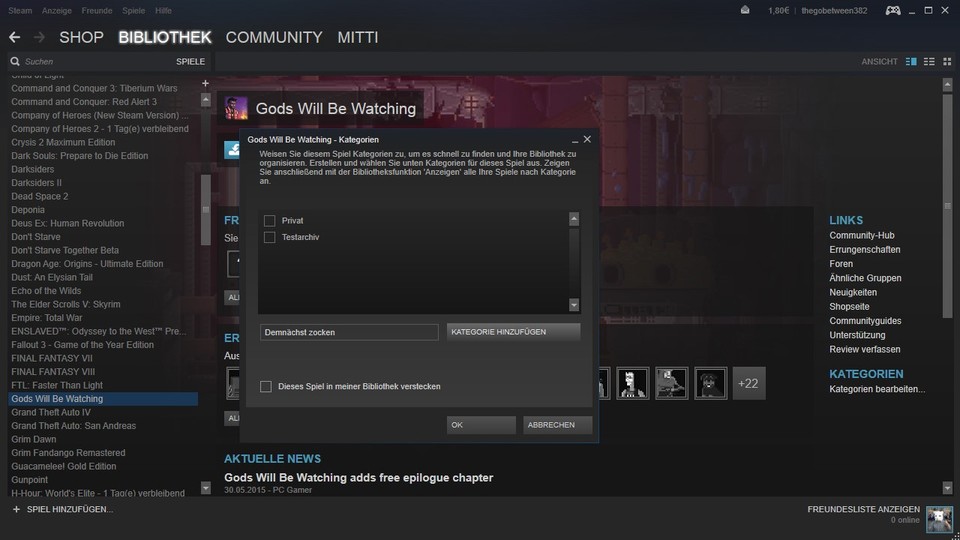 Per Rechtsklick auf ein Spiel wählt man den Menüpunkt Kategorien bearbeiten und kann dort Spielen individuelle Kategorien zuordnen.
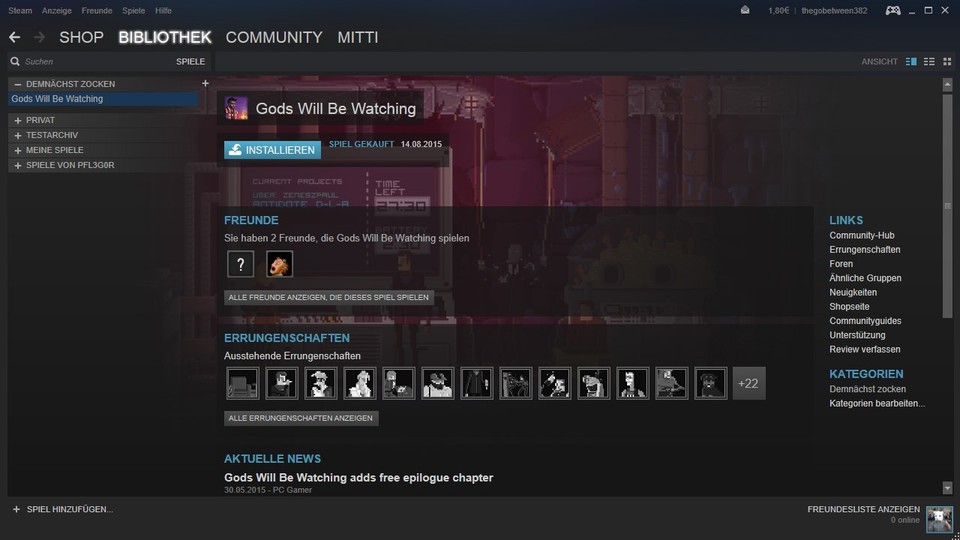
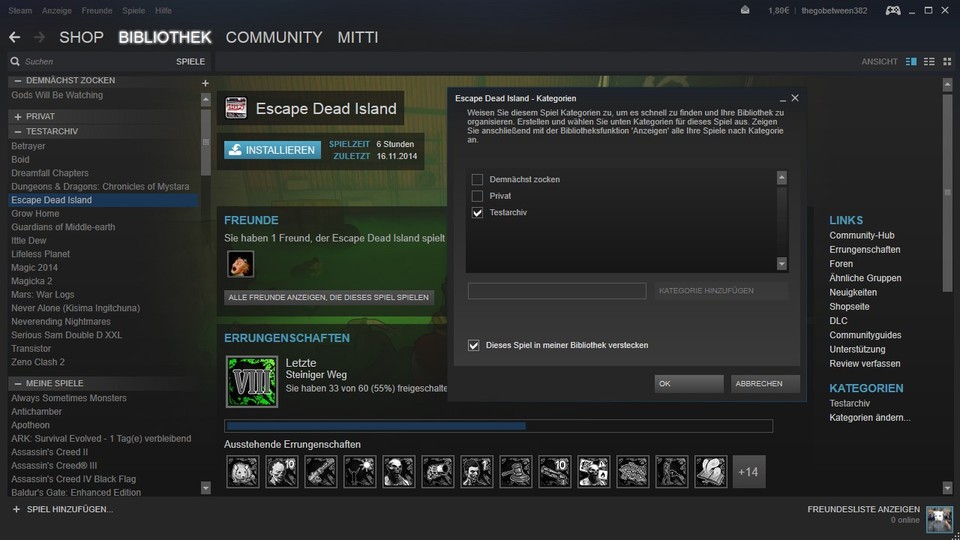
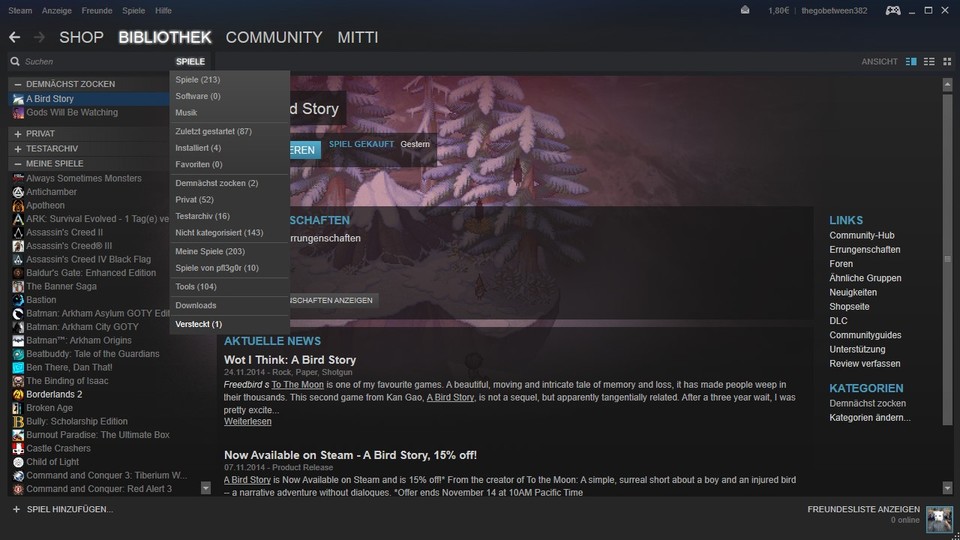
So weit, so wahrscheinlich allseits bekannt. Um noch gründlicher aufzuräumen gibt es jedoch noch eine weitere Funktion im Kategorien-Menü - nämlich »Dieses Spiel in meiner Bibliothek verstecken«. Der Name ist Programm und so säubert man die Bibliothek beispielsweise von Spielen, die man zu 99% wohl nie wieder anrühren wird.
Sollte sich das ändern, kann man das Game über seine Shop-Seite erneut installieren oder mit einem Klick auf »Spiele«im Suchfeld der Bibliothek wiederfinden.




Nur angemeldete Benutzer können kommentieren und bewerten.
Dein Kommentar wurde nicht gespeichert. Dies kann folgende Ursachen haben:
1. Der Kommentar ist länger als 4000 Zeichen.
2. Du hast versucht, einen Kommentar innerhalb der 10-Sekunden-Schreibsperre zu senden.
3. Dein Kommentar wurde als Spam identifiziert. Bitte beachte unsere Richtlinien zum Erstellen von Kommentaren.
4. Du verfügst nicht über die nötigen Schreibrechte bzw. wurdest gebannt.
Bei Fragen oder Problemen nutze bitte das Kontakt-Formular.
Nur angemeldete Benutzer können kommentieren und bewerten.
Nur angemeldete Plus-Mitglieder können Plus-Inhalte kommentieren und bewerten.