



In puncto UX-Design ist Steam jetzt nicht unbedingt der Porsche unter den Launchern, aber mittlerweile könnt ihr auf Valves Plattform trotzdem einiges anpassen. Zum Beispiel in eurer Bibliothek: Viele von euch arbeiten ja bereits mit händischen Sortierungen, führen eigene Listen, bei mir übrigens ganz grob in »Durchgespielt« und »Noch nicht durchgespielt«.
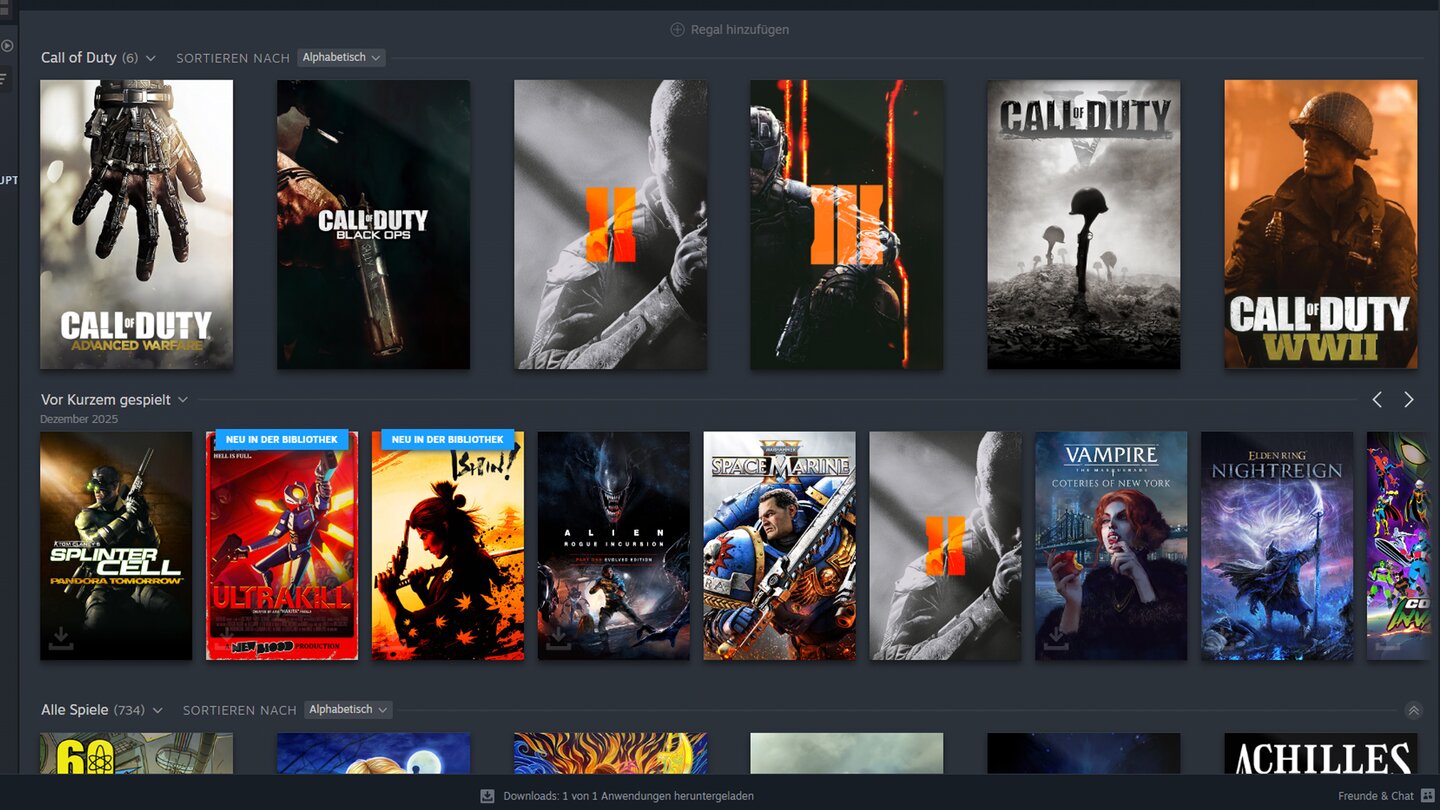
Seit einem Weilchen könnt ihr aber auch das Aussehen eurer Steam-Kacheln selbst bestimmen und euch durch den Mix aus Sortierung und Artworks ziemlich coole digitale Regale bauen, gerade wenn ihr mehrere Spiele einer Reihe besitzt.
Außerdem bin ich auf eine Seite namens Steamgriddb gestoßen, auf der die Community Abertausende von selbst erstellten Icons, Artworks und Bannern hochlädt, die ihr euch kostenlos besorgen und in eure Bibliothek packen könnt. Und damit das bei euch reibungslos klappt, gehe ich's mal Schritt für Schritt mit euch durch.
Schnellnavigation:
- Schritt 1: Coole neue Spiele-Kacheln besorgen
- Schritt 2: Eine Steam-Kollektion erstellen
- Schritt 3: Ein Regal erstellen
- Schritt 4: Die Artworks austauschen
Wie passe ich meine Steam-Bibliothek an?
Also, wir machen das heute am Beispiel von Call of Duty: Ich will meine CoD-Spiele als cooles virtuelles Regal anlegen, sodass ich sie auf einen Klick finde und gleichzeitig vor meiner Mama damit angeben kann.
Am Ende soll es, sobald ich auf Steam → Bibliothek klicke, idealerweise so aussehen:
Schritt 1: Coole neue Spiele-Kacheln besorgen
Theoretisch könnt ihr jedes x-beliebige JPG oder PNG oder Kritzelbild als eigenes Spiele-Symbol hinterlegen, aber falls ihr Inspiration oder Auswahl wollt, dann empfehle ich euch Steamgriddb, eine gigantische Datenbank voller user-generierter Inhalte.
Ihr braucht dort keinen Account oder sonst was, sondern sucht einfach das jeweilige Spiel und scrollt euch durch die möglichen Artworks, hier habe ich zum Beispiel nach Call of Duty gesucht:
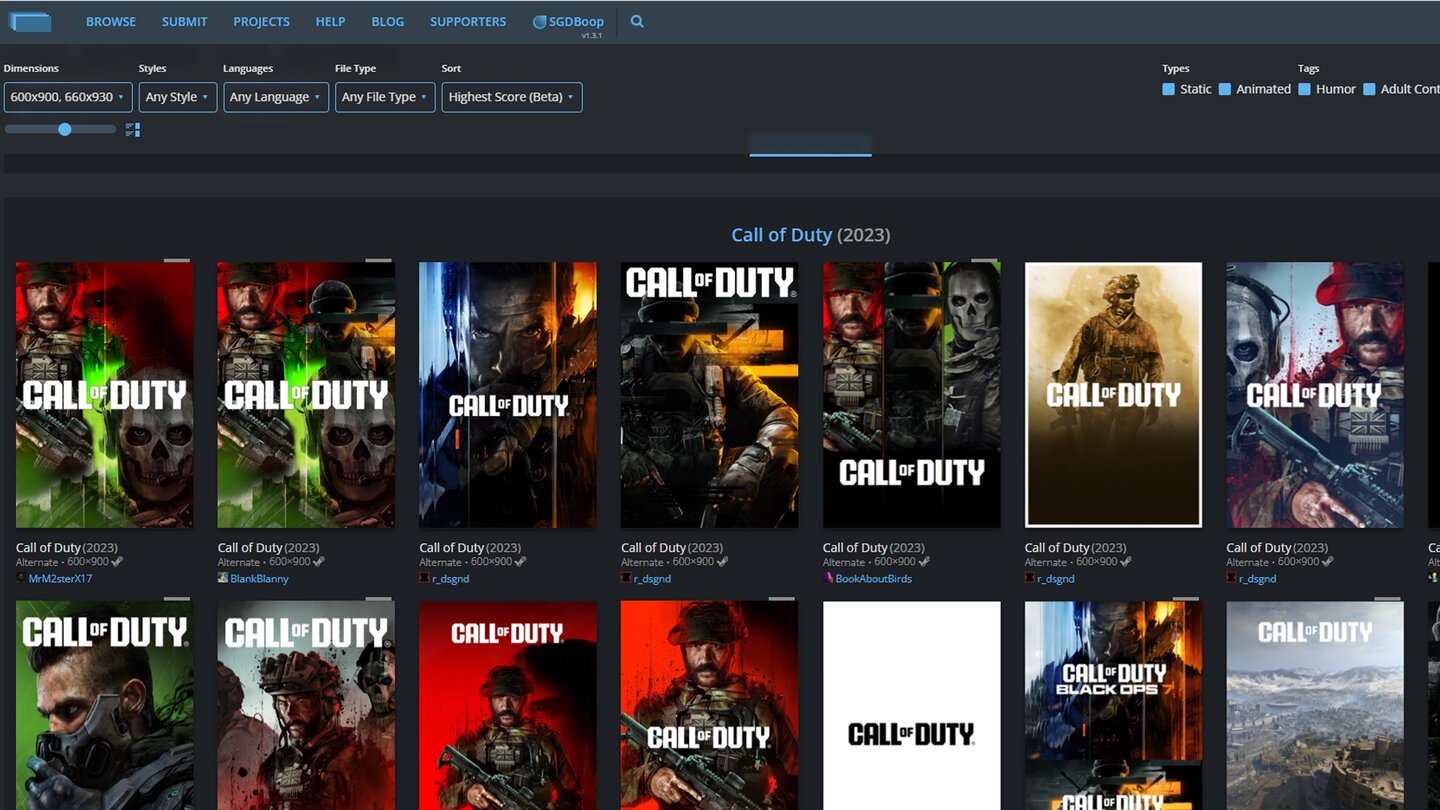
Ich würde euch empfehlen, mit Filtern und gezielten Suchen zu experimentieren, damit euch die Auswahl nicht erschlägt. Im Screenshot oben werden mir ausschließlich Artworks zu Call of Duty im Packshot-Format angezeigt, weil Banner und Co. mich hier nicht interessieren.
Zu einigen Reihen gibt's außerdem Kollektionen, die zusammenpassende Artworks zu sämtlichen Teilen einer Serie enthalten. Besonders nützlich, wenn ihr ein einheitliches Regal erschaffen wollt. Ladet euch die jeweiligen Artworks dann einfach herunter und haltet sie erstmal warm.
 18:03
Das sind eure Gaming-Highlights 2026 - laut Steam
18:03
Das sind eure Gaming-Highlights 2026 - laut Steam
Schritt 2: Eine Steam-Kollektion erstellen
Um ein Regal in eurer Steam-Bibliothek einzurichten, müsst ihr erstmal eine Kollektion erstellen. Kollektionen sind im Prinzip bloß Steams Begrifflichkeit für Ordner oder abgetrennte Bereiche, in die ihr Spiele packt. Wollt ihr beispielsweise alle eure Rollenspiele filtern, dann erstellt ihr quasi bloß einen Bereich, in den ihr sämtliche RPGs eurer Wahl packt. Das geht so:
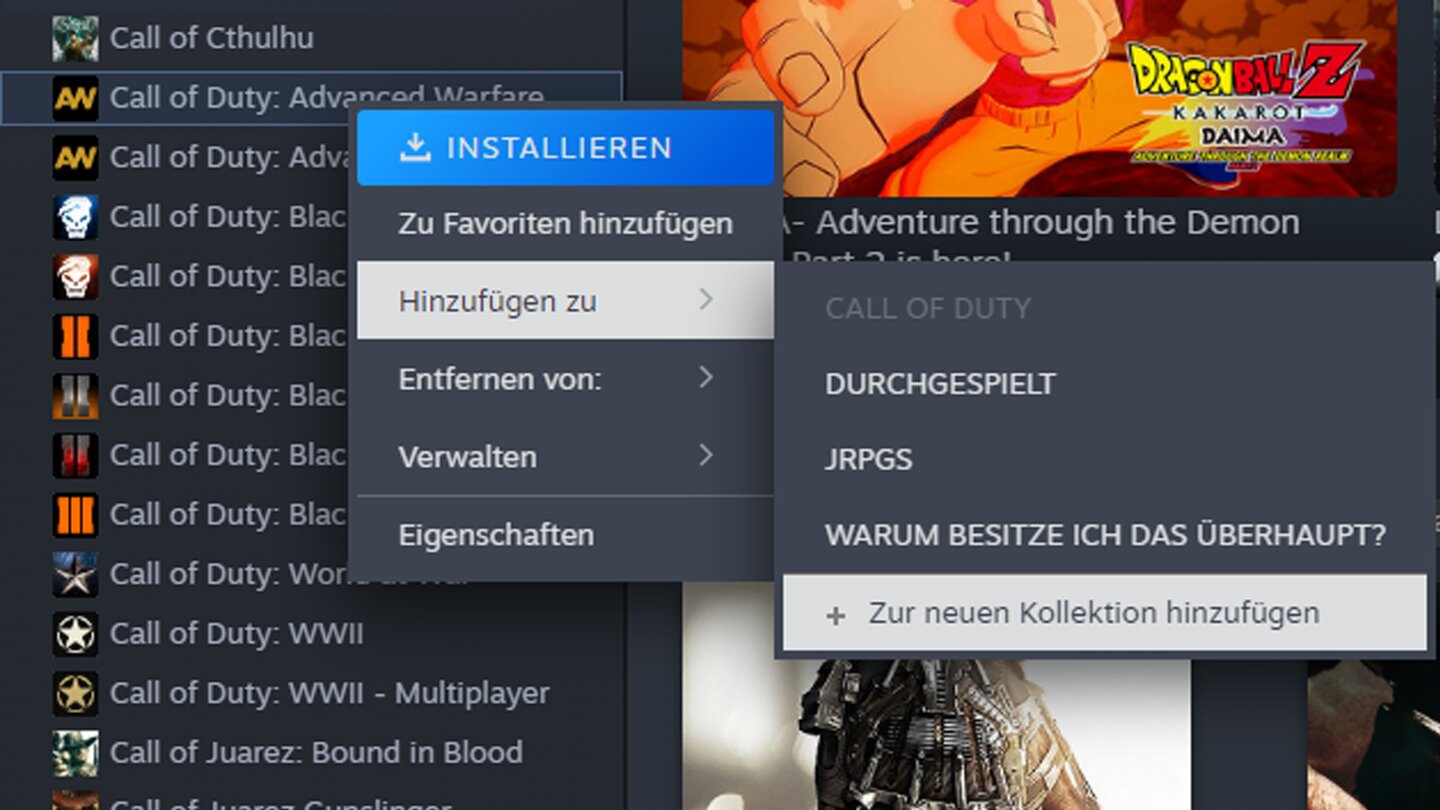
Ihr pickt euch in eurer Bibliothek also ein Spiel heraus, Rechtsklick, Hinzufügen zu, dann eine bestehende Kollektion auswählen oder eine neue erstellen und fertig.
Schritt 3: Ein Regal erstellen
Sobald eine Kollektion existiert, könnt ihr in eurer Bibliothek ziemlich mittig oben auf »Regal hinzufügen« klicken. Dann wählt ihr eure Kollektion aus und - zack - taucht das fertig gefüllte Regal in eurer Bibliothek auf.
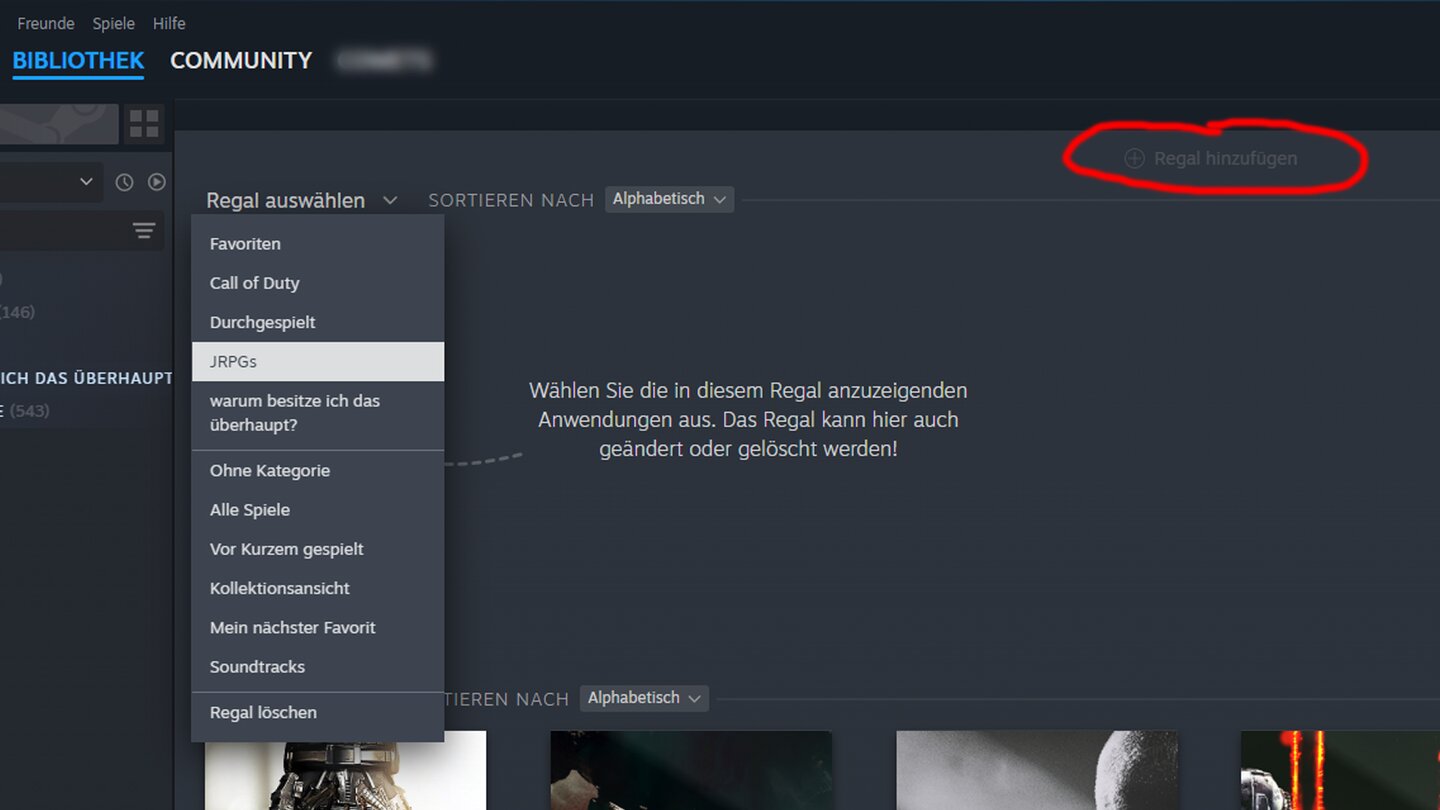
Jetzt bleibt nur noch eines zu tun.
Schritt 4: Die Artworks austauschen
Steam macht es euch glücklicherweise denkbar leicht, die Spielekacheln auszutauschen. Klickt per Rechtsklick auf die gewünschte Kachel, wählt dann »Verwalten«, dann »Benutzerdefinierte Artworks festlegen«.
Sucht euch dann noch das Artwork, das ihr benutzen wollt, aus eurem Download-Ordner und schwuppsdibupps ist alles fertig.
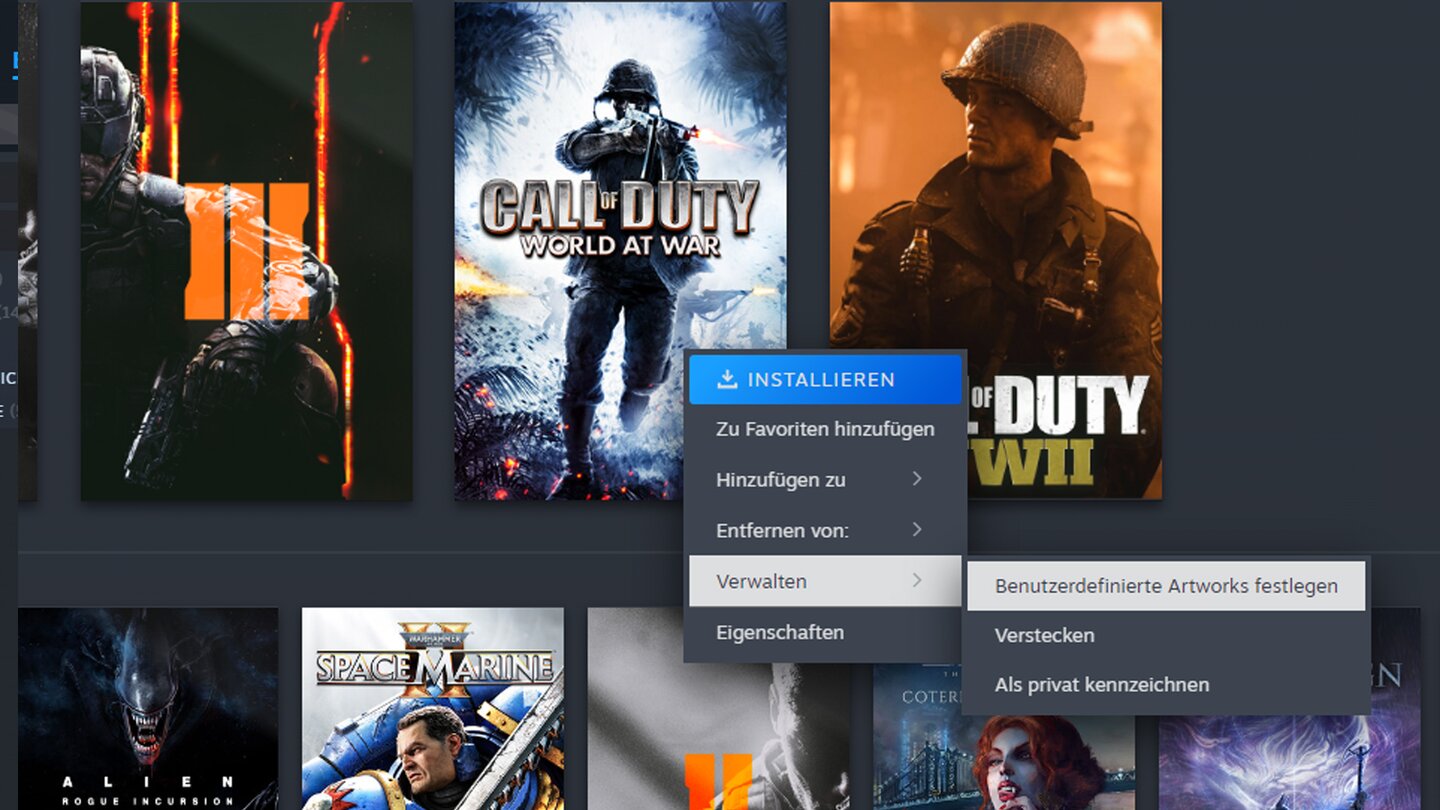


Falls ihr die Änderungen wieder rückgängig machen wollt, funktioniert das exakt genauso. Die Schaltfläche springt dann automatisch um auf »Artworks entfernen«, statt »festlegen«. So, jetzt wisst ihr bescheid und könnt Steam zu einem ziemlich einzigartigen Museum all der Spiele machen, für die ihr eh keine Zeit findet.




Nur angemeldete Benutzer können kommentieren und bewerten.
Dein Kommentar wurde nicht gespeichert. Dies kann folgende Ursachen haben:
1. Der Kommentar ist länger als 4000 Zeichen.
2. Du hast versucht, einen Kommentar innerhalb der 10-Sekunden-Schreibsperre zu senden.
3. Dein Kommentar wurde als Spam identifiziert. Bitte beachte unsere Richtlinien zum Erstellen von Kommentaren.
4. Du verfügst nicht über die nötigen Schreibrechte bzw. wurdest gebannt.
Bei Fragen oder Problemen nutze bitte das Kontakt-Formular.
Nur angemeldete Benutzer können kommentieren und bewerten.
Nur angemeldete Plus-Mitglieder können Plus-Inhalte kommentieren und bewerten.