


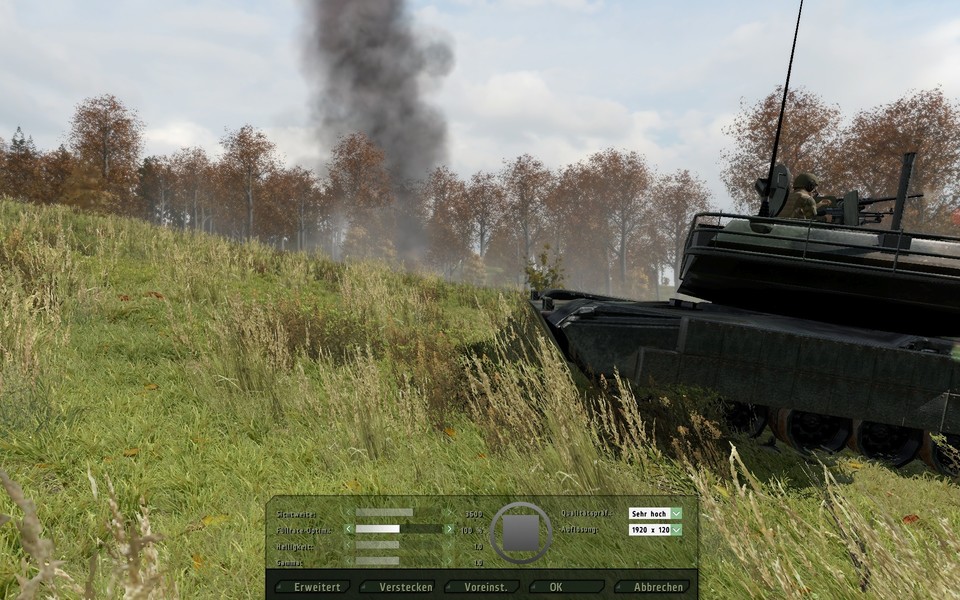
Grafisch ist Armed Assault 2 (Arma 2) auf jeden Fall ein Hingucker: Dichte Vegetation, detaillierte Charaktere und eine Weitsicht von bis zu zehn Kilometern zeichnen die Simulation aus. Allerdings hat diese Detailfülle auch einen enormen Hardware-Hunger. Selbst auf unserem Testsystem mit einem 3,2 GHz schnellem Core i7 965, 6,0 GByte Arbeitsspeicher und einer Geforce GTX 285 läuft Arma 2 in maximalen Details nicht ruckelfrei.
Damit Sie das Spiel besser an Ihren eigenen PC anpassen können, haben wir uns durch das Optionsmenü gehangelt. Auf den folgenden Seiten klären wir, welcher Regler was bedeutet und wie sich die einzelnen Einstellungen auf die Optik und Leistung auswirken. Zudem sehen Sie in unserem Video »ArmA 2 - Grafikdetails im Vergleich« die unterschiedlichen Qualitäts-Einstellungen in Bewegung.
Die Grafikoptionen in Arma 2
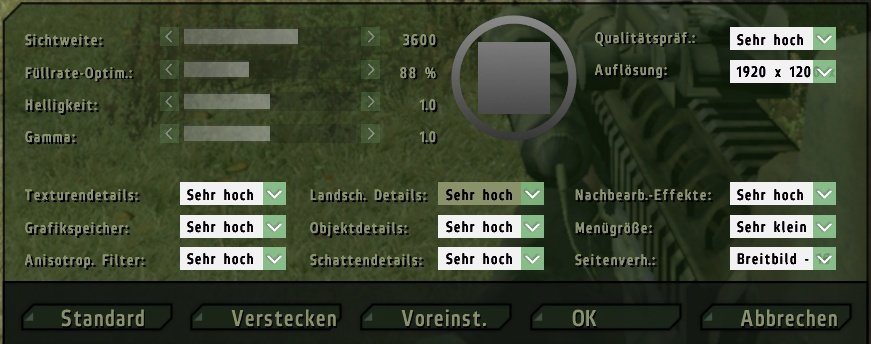
Qualitätspräferenz
Die Qualitätspräferenz dient zur schnellen Festlegung der Grafikeinstellungen: Von "sehr niedrig" mit allen Optionen ausgeschaltet oder runtergeregelt bis zu "sehr hoch" mit den bestmöglichen Anzeigeoptionen.
Hinweis: Für den Bildervergleich nutzen Sie bitte die Links über den Bildern!
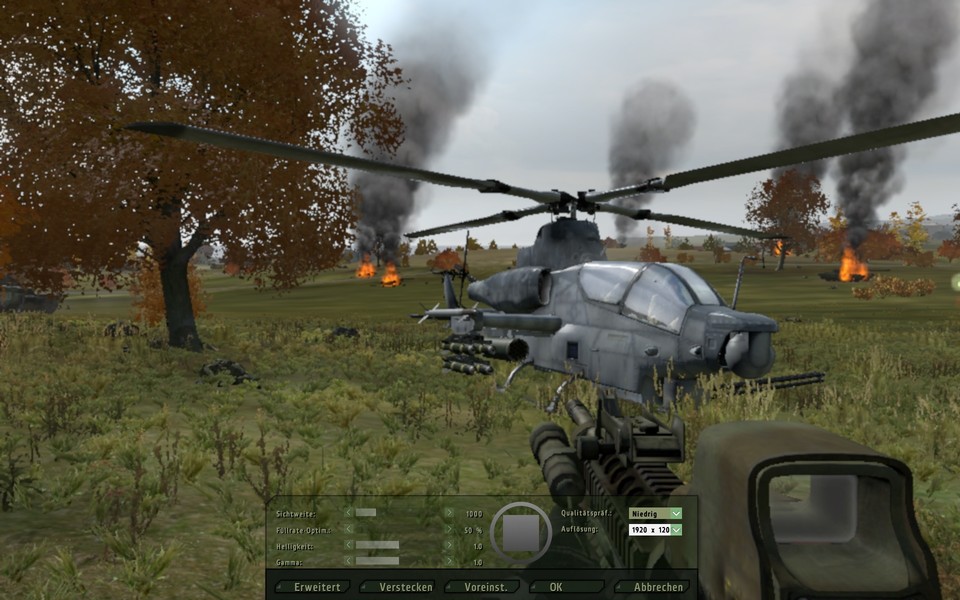 Sehr niedrig: Keine Schatten, matschiges Bild, verwaschene Texturen, geringe Sichtweite von 1.000 Metern, keine dynamische Beleuchtung, deutliche Kantenbildung (50% Leistungsgewinn gegenüber „Niedrig“)
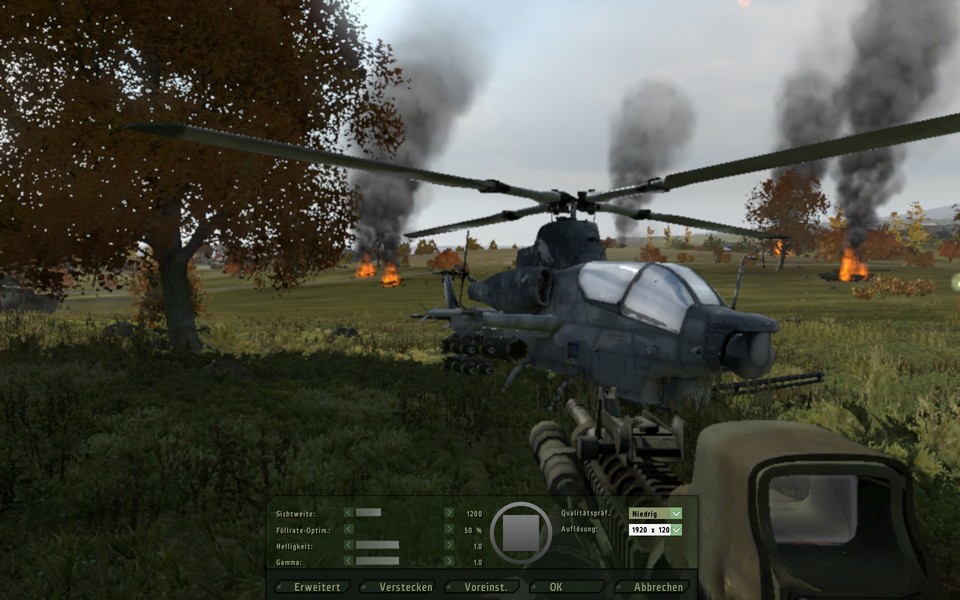


Sichtweite
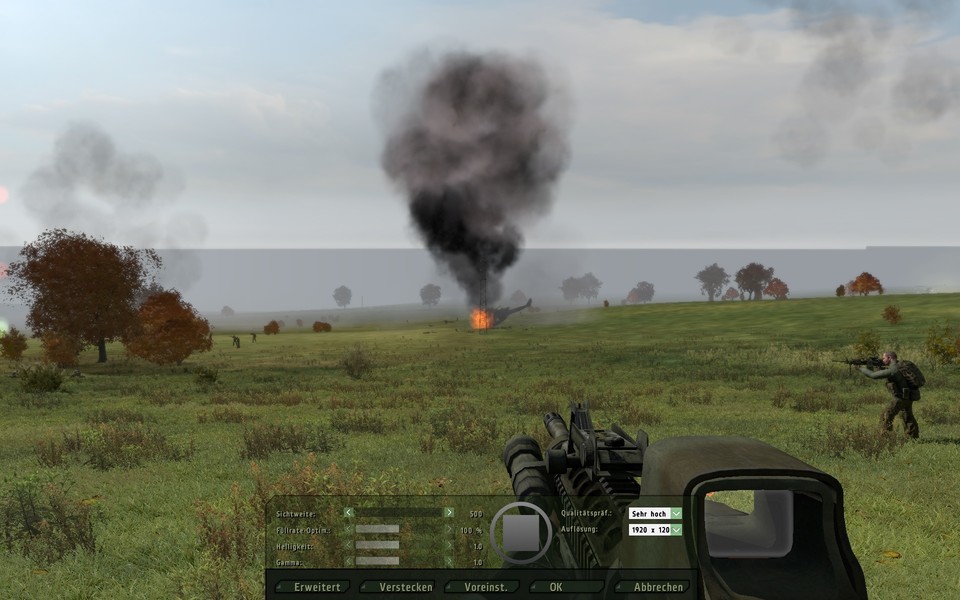 Für eine Sichtweite von etwa 2.000 Meter und mehr sollte ihre Grafikkarte mindestens 512 MByte Speicher haben...


Füllrate-Optimierung
 In minimaler Einstellung ist das Bild arg verwaschen und unscharf, dafür verdoppelt sich die Spieleleistung annähernd.




Nur angemeldete Benutzer können kommentieren und bewerten.
Dein Kommentar wurde nicht gespeichert. Dies kann folgende Ursachen haben:
1. Der Kommentar ist länger als 4000 Zeichen.
2. Du hast versucht, einen Kommentar innerhalb der 10-Sekunden-Schreibsperre zu senden.
3. Dein Kommentar wurde als Spam identifiziert. Bitte beachte unsere Richtlinien zum Erstellen von Kommentaren.
4. Du verfügst nicht über die nötigen Schreibrechte bzw. wurdest gebannt.
Bei Fragen oder Problemen nutze bitte das Kontakt-Formular.
Nur angemeldete Benutzer können kommentieren und bewerten.
Nur angemeldete Plus-Mitglieder können Plus-Inhalte kommentieren und bewerten.